PElectro Pour le paramétrage de PElectro avec LTSpice il faut passer par le menu Paramètres->Options générales. Puis sélectionner LTSpice dans la liste déroulante en haut à gauche.
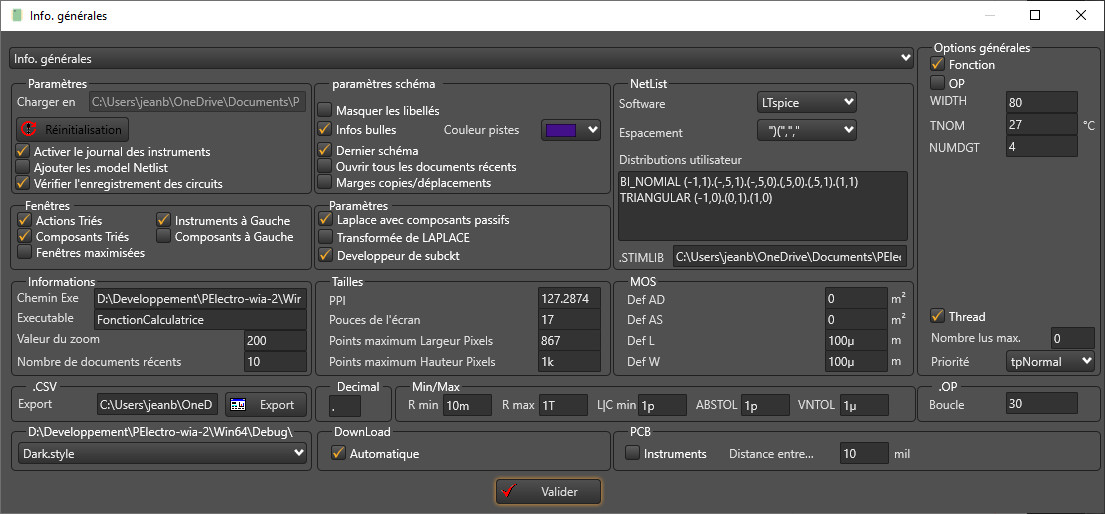
Fenêtre Parametres PElectro Avant de pouvoir lier les composants PElectro et les catégories de LTSpice, il faut rechercher, si le chemin n’est pas déjà renseigné, avec le bouton Parcourir, un fichier à la racine de LTSpice avec l'extension .asy de l’application LTSpice qui doit se trouver sur votre ordinateur (sinon télécharger et installer LTSpice).
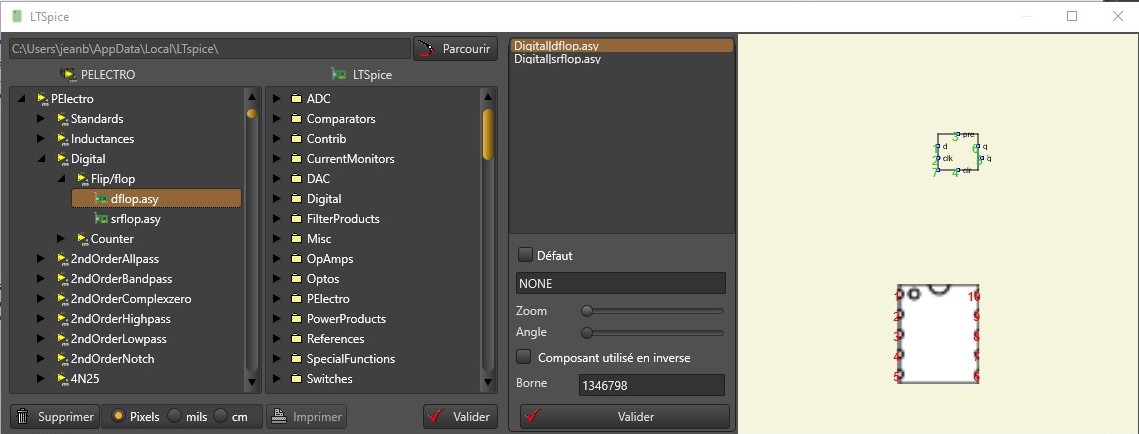
La mise à jour de PElectro se fait par la sélection d’un symbole LTSpice (exemple: npn.asy) et d’un double clic sur un composant PElectro.
Sur la gauche un « arbre » permet de se déplacer sur les composants PElectro. Pour ouvrir une branche, il faut cliquer sur la flèche de la branche et pour la fermer il faut recliquer dessus. C’est au niveau le plus bas qu’il sera possible de mettre des symboles aux composants PElectro. Par exemple, le composant Flip/Flop de type Digital a reçu le symbole ‘dflop.asy’ de LTSpice.
Il est possible de supprimer un symbole LTSpice attribuée à un composant PElectro en la sélectionnant côté PElectro et en cliquant sur le bouton Supprimer. Pour choisir la mesure du circuit, qui est affiché dans la fenêtre principale de l’application, il faut cliquer sur Pixels (mode par défaut), mil (mesure utilisée par CiDess) et cm. Pour sortir de la fenêtre, il faut valider pour appliquer les modifications ou sinon sur la croix en haut à droite de la fenêtre. Composants Pour faire la liaison entre les composants LTSpice et PElectro après la mise à jour des paramètres (voir ci-dessus), il faut cliquer gauche sur le composant PElectro que l’on veut lier. 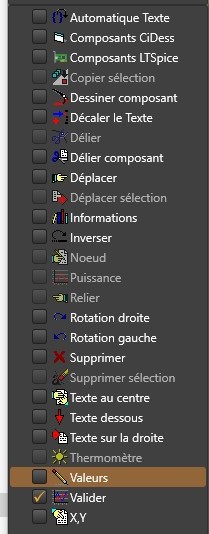
Fenêtre Composants LTSpice Dans le haut gauche de la fenêtre se trouvent les composants LTSpice qui peuvent être utilisés. Il faut en sélectionner un qui sera affiché en haut à droite de la fenêtre. Le composant PElectro se trouve en bas à droite de la fenêtre.
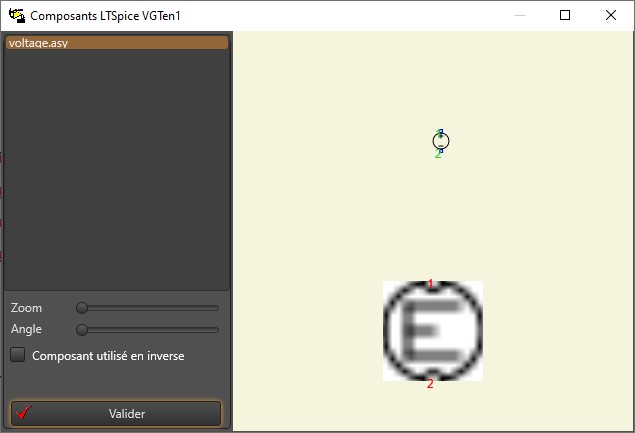
Dans le bas gauche se trouvent les paramètres du programme LTSpice (Zoom, Angle et inversion du composant). Le zoom agrandit ou diminue le composant LTSpice uniquement sur cette fenêtre pour une meilleure visualisation. L’angle est l’inclinaison du composant LTSpice qui aura lieu dans ce logiciel.
L'inversion du composant se fera s'il est coché dans le logiciel LTSpice.
Valider permet d’appliquer les modifications au composant.
Enregistrement d’un fichier LTSpice Pour générer le circuit dans LTSpice, il faut passer par le menu ‘PlugIns’ et choisir ‘PElectro -> LTSpice file’.
Fenêtre LTSpice file 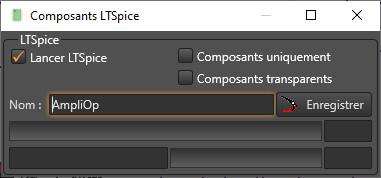
Dans le cas où les liaisons sont anomalies, elles sont indiquées dans la fenêtre contrôle de l’application PElectro. C’est à l’utilisateur de LTSpice de rajouter les liaisons manquantes. D’autre-part, Les composants PElectro non liés avec LTSpice, évidemment, n’apparaissent pas ainsi que leurs liaisons.
Si la case ‘Composants uniquement’ est cochée, seulement l’implantation des composants est obtenue, les liaisons n’apparaissent pas. Dans ce cas, l’utilisateur doit effectuer les liaisons avec l’application LTSpice.
Le Nom est le même que dans l’application PElectro et s’affiche automatiquement. Il peut être modifié.
La case à cochée "Lancer LTSpice", permet de lancer LTSpice si celui-ci est installé. En dessous, apparaît la barre de progression qui indique la génération du circuit pour LTSpice.
Si aucun composant PElectro n’est lié à LTSpice alors il est impossible de générer le circuit dans LTSpice. Le fichier LTSpice se trouve généré dans le répertoire de cette application et porte le même nom que dans PElectro avec ‘LTS-‘ en début du nom. Il faut lancer LTSpice est l’ouvrir pour constater le résultat. Des différences entre les deux logiciels (orientation par exemple des diodes, etc…) peuvent apparaître. Il faut vérifier le résultat sans avoir à tout refaire.
Lecture d’un fichier LTSpice
Pour lire un circuit LTSpice, il faut ouvrir le menu Fichier et cliquer sur ‘Ouvrir autres formats’. La boîte d’ouverture de fichier apparaît. 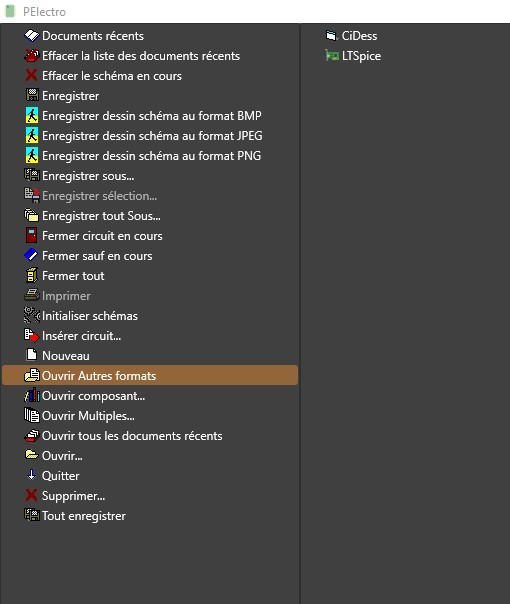
Le circuit LTSpice s’affiche dans PElectro. Comme les deux logiciels n’ont pas les mêmes fonctionnalités (Le même départ d’angle suivant les composants, etc…) les résultats peuvent être différents. Quelques modifications dans PElectro seront nécessaires. L’avantage est de n’avoir pas à tout refaire. |