Structure du répertoire PElectro et des fichiers
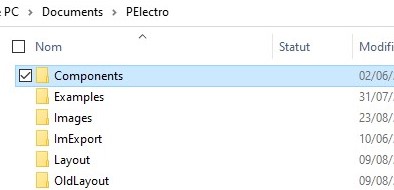
Le répertoire «Components» contient la liste des composants (.CDLL) d'un modèle (.LIB).
Le répertoire «Examples» rassemble les exemples de circuit PElectro.
Le répertoire «ImExport» qui regroupe et qui est utilisé pour l'ensemble des opérations de lecture et d'écriture des fichiers gérés par l'utilisateur. Par exemple, les Subckt à intégrer à PElectro doivent se trouver dans ce répertoire. Autre exemple, les fichiers .csv seront également dans ce répertoire lors de leur création. Il est possible de changer de répertoire avec le menu 'Paramètres->Options générales' et modification du répertoire. Ce répertoire permet d'enregistrer aussi les documents GERBER si on le désir.
Le répertoire «Layout» regroupe les circuits de la version en cours de PElectro (.spElc). Le répertoire «OldLayout» regroupe les circuits de la version précédente de PElectro (.Elcl). 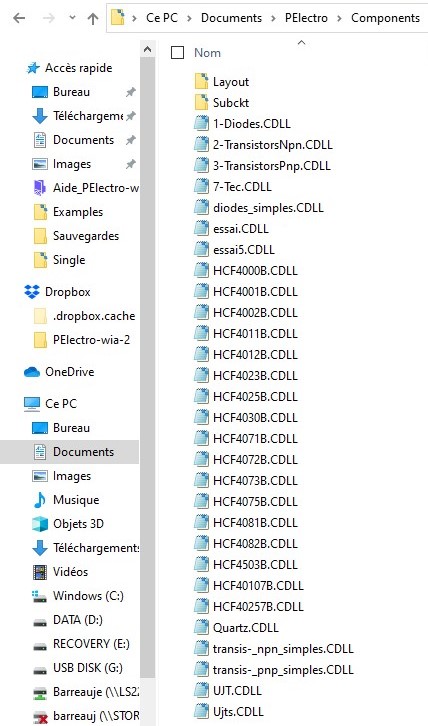
Le répertoire «Layout» contient les anciens .CDPL de l'ancienne version. Le répertoire «Subckt» contient les modèles de composants (.LIB). Ce répertoire «Components» contient les listes des références de composants (.CDLL). Un exemple est donné ci-dessous, 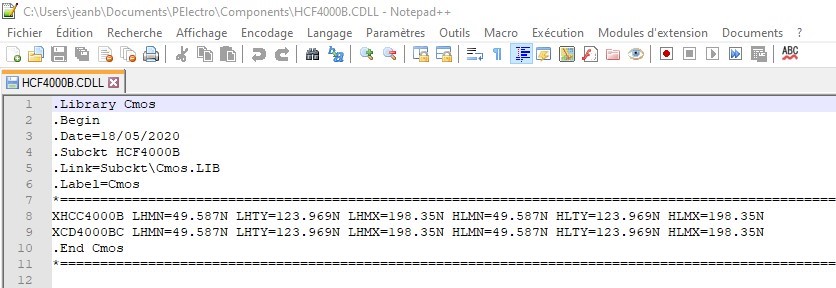
Les commandes du fichier CDLL commence par un point. Exemple de commande : .Library .Begin et .End. Commandes : - Le caractère * en début de ligne, représente un commentaire. - .Library permet de donner un nom à la bibliothèque qui apparaitra au-dessus des références du composant dans la liste des composants. - .Begin indique le début de la description de la librairie. - .Link indique le lien avec le fichier du modèle .LIB du composant. C’est le chemin complet, ou relatif par rapport au CDLL. - Vient ensuite la liste nominative des références avec les paramètres et les valeurs des composants. Les références commencent par le caractère 'X' suivis par la référence du composant. Si un paramètre n'apparaît pas, alors c'est la valeur du paramètre manquant qui figure dans le modèle (.LIB) qui est utilisée. - .Label attribue le nom court du composant qui figure dans un circuit. - .Date donne la date de création de la liste des références. - .End termine la liste de la librairie. 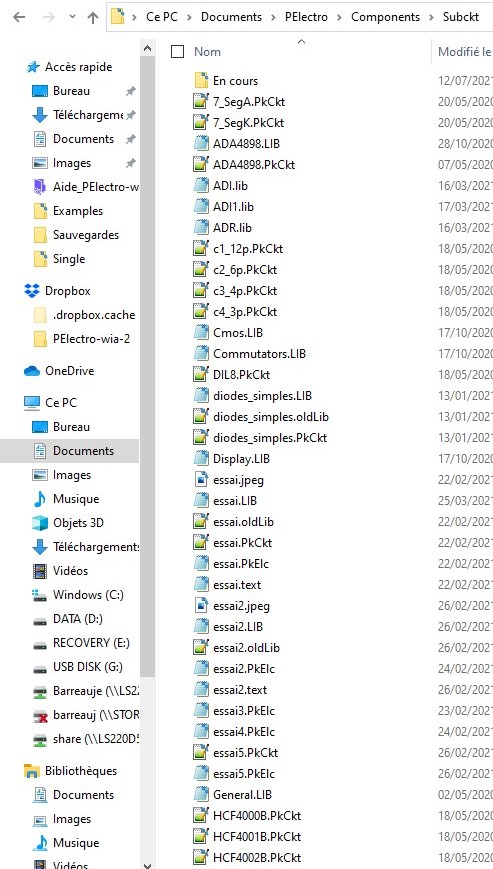
Le répertoire «Subckt» contient les modèles .LIB des composants. Un exemple de modèle est donné ci-dessous, il est constitué de commandes NetList décrites dans le paragraphe NetList au bas de cette page.
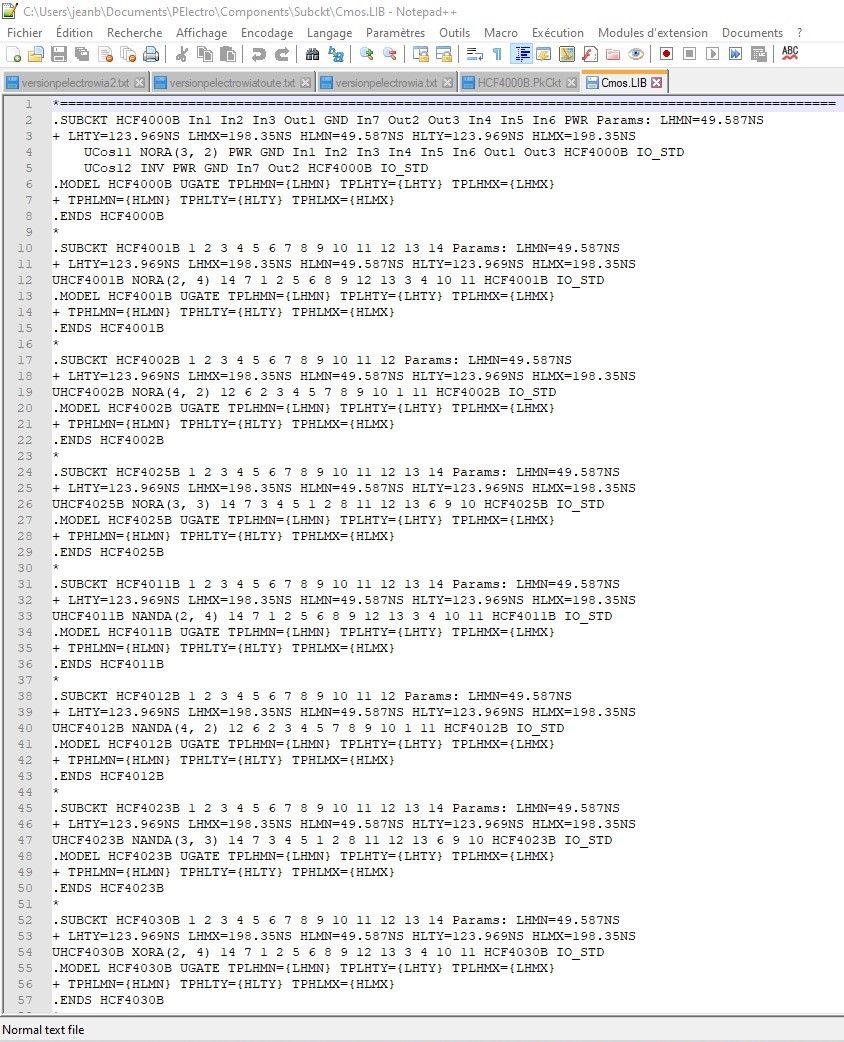
Le lien avec l'empreinte du composant est réalisé dans le fichier .PkCkt décrit ci-dessous. Le premier caractère 'P' correspond à une patte du composant. La première colonne indique le numéro de patte du modèle et la seconde colonne indique la patte dans l'empreinte. 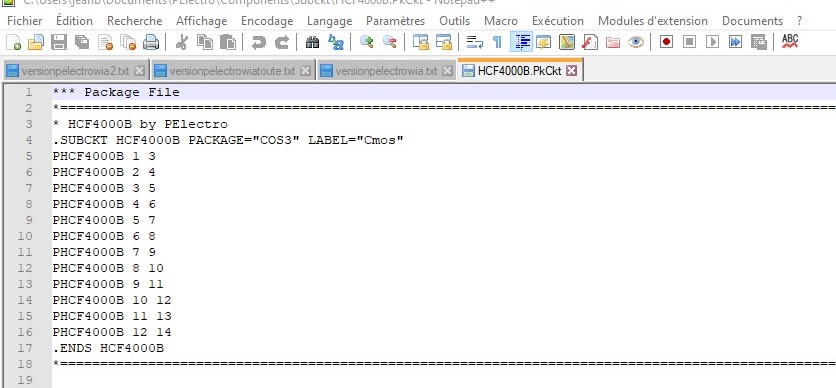
Composants de l'utilisateur
La gestion des composants construits par l’utilisateur est décrite dans la section suivante. Elle consiste :
1) A ce que les modèles des composants peuvent être créés à partir des commandes NetList de PElectro ou être téléchargés sur internet puis enregistrés avec l'extension .LIB. Vous pouvez trouver un composant en saisissant dans la barre de recherche du navigateur par exemple '2N2222 netlist spice model' pour le composant 2N2222.
2) A créer l’empreinte du composant ou à utiliser une empreinte existante dans le menu PlugIns. La liste des empreintes système provient de l’application PElectro, de CiDess et de LTSpice ainsi que des symboles importés depuis le plugins 'UltraLibrarian'.
3) Ouvrir le composant dans PElectro puis créer, si nécessaire, la liste « .CDLL » des références du composant. Sélectionner le nom de l’empreinte du modèle obtenue en 2). Créer l'empreinte Cette fenêtre s’affiche après avoir cliqué sur le plugins ’Components symbol’ du menu PlugIns. Cette fenêtre permet de dessiner une empreinte qui sera associée au composant. L’empreinte du modèle de composants sert lors de l’insertion du composant dans un circuit de PElectro. Elle est également utilisée dans la liste des composants disponibles dans PElectro.
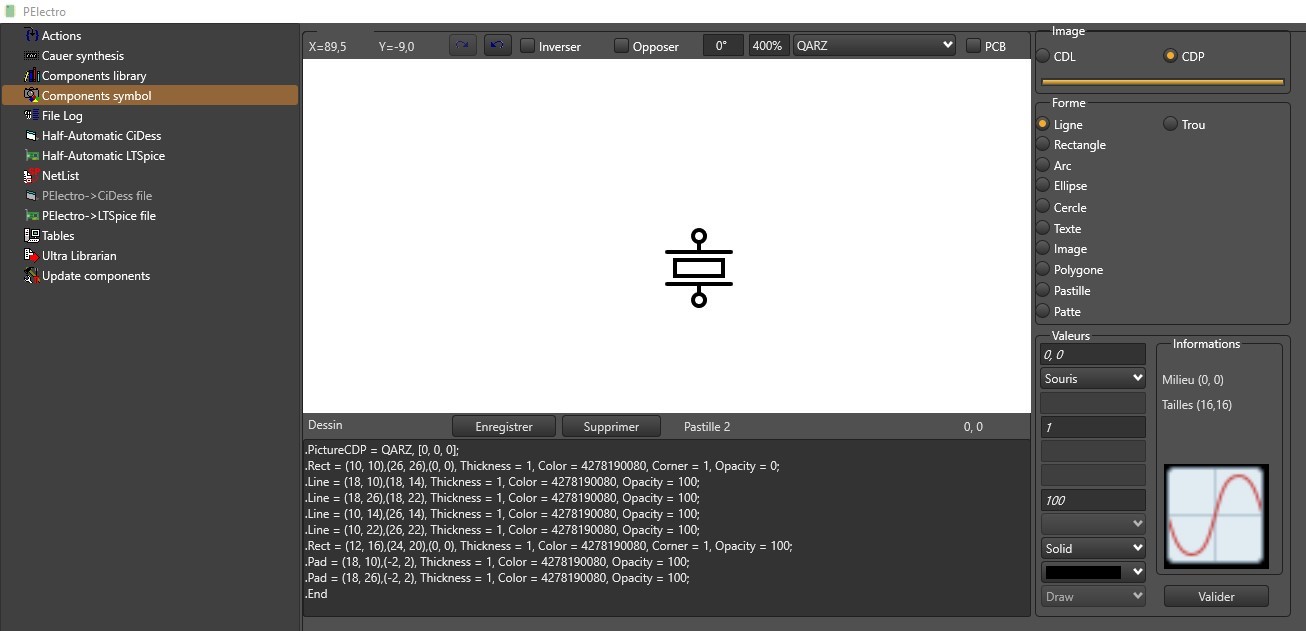
- En haut, les paramètres d’affichage du dessin comme l’angle ou le zoom. - Au centre de la fenêtre se trouve le dessin produit par l’utilisateur. - Au milieu en haut, le nom de l'empreinte existante soit du système soit de l'utilisateur pour lequel l’empreinte est dessinée. Les empreintes système proviennent de PElectro et de Cidess. Sinon il s'agit d'empreintes de l'utilisateur. - A droite au centre, les formes disponibles. La forme Pastille sert à dessiner la patte du composant. - A droite en bas, les paramètres de la forme choisie. - En bas de la fenêtre figure la liste des commandes de dessin utilisées pour l’empreinte. Dans les paramètres d’affichage du dessin figure : - La position de la souris sur le dessin. - Une fonction undo. - Inverser le dessin en cours. - L’angle d’affichage du composant. - Le zoom. - Le nom de l’empreinte. - Un bouton qui permet de saisir la liste des références du composant (fichier CDLL). - Un bouton pour enregistrer l’empreinte dans le fichier CDPL créé auparavant. A droite en bas les paramètres de la forme : Line : - La position du début de la ligne (format X,Y exemple 0,0). - Si PointXY est sélectionné à la place de souris, le champ suivant est la position de fin au même format que le début de la ligne. Sinon c’est le pointeur qui fait office de fin. - La largeur du trait. - L’opacité de 0 à 100. - La couleur du trait. Rectangle : - La position du début du rectangle. - Si PointXY ou souris sélectionné (idem Line). - La largeur du trait. - Des infos sur les bords du rectangle. - L’opacité. - La couleur du trait. Arc : - La position de l’arc si PointXY sélectionné, le pointeur sinon. - Le sélecteur de position. - Le rayon par rapport à la position à Gauche si négatif, le rayon à droit (exemple -4,4). - La largeur du trait. - Des infos sur l’origine et l’angle de l’arc. - L’opacité. - La couleur intérieure de l’arc. Ellipse : - La position de début de l’ellipse. - Si PointXY ou souris sélectionné (idem Line). - La largeur du trait. - L’opacité. - La couleur du trait. Cercle : - La position du cercle si PointXY sélectionné, le pointeur sinon. - Le sélecteur de position. - Le rayon. - L’opacité. - La couleur intérieure. Texte : - La position du début du texte. - Si PointXY ou souris sélectionné (idem Line). - Le texte. - L’opacité. - La couleur du texte. Image : - La position de début de l’image. - Si PointXY ou souris sélectionné (idem Line). - La largeur du bord de l’image. - Le nom de l’image qui doit figurer dans le répertoire images de PElectro. - L’opacité. - La couleur du bord de l’image. Polygone : - La position de début du polygone. - Si PointXY la seconde position ou souris sélectionné (idem Line). - La position suivante. - La position suivante si utilisée. - La position suivante si utilisée. - Le trait. - La couleur intérieure du polygone. Pastille : - La position de la pastille si PointXY sélectionné, le pointeur sinon. - Le sélecteur de position. - Le rayon. - Le trait. - 0. - L’opacité. - Le sélecteur de type de pastille. - La couleur intérieure de la pastille. Déplacer : - La nouvelle position du composant si PointXY sélectionné, le pointeur sinon. - Le sélecteur de position. Le bouton valider permet d’appliquer la forme demandée. En bas de la fenêtre deux boutons permettent d’enregistrer l’empreinte de l'utilisateur ou de supprimer l'empreinte de la bibliothèque utilisateur.
Librairie des subckt
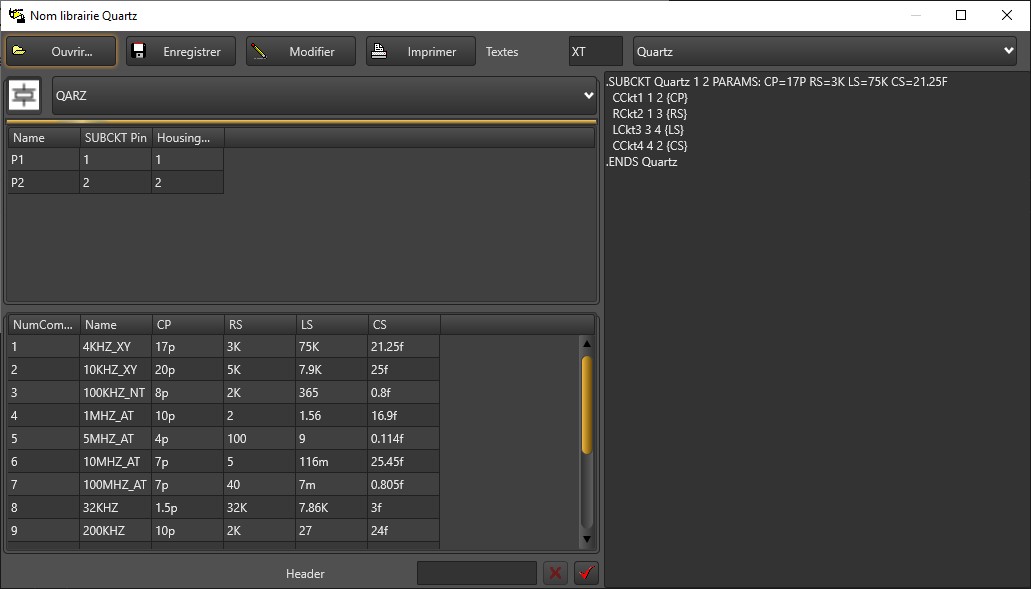
- L'ouverture permet de sélectionner un document de librairie SUBCKT, chaque composant du subckt s'affiche dans le liste déroulante en haut à droite de la fenêtre. Le répertoire des Subckt se trouve dans Components/Subckt.
- L'enregistrement enregistre les éléments de la fenêtre dans le SUBCKT et dans l'éventuel '.CDLL' des composants. Ce bouton provoque la fermeture de la fenêtre.
- La modification permet de saisir directement sur le circuit qui s'affiche, les composants du SUBCKT. Il faut ensuite, enregistrer son travail dans le document SUBCKT correspondant.
- Le texte correspond au nom court (2 à 3 lettres) des composants formant le SUBCKT. Exemple: LM pour le LM741 et le LM741NS.
- La liste des composants est donnée dans la liste déroulante.
- En dessous du bouton 'Ouvrir' figure le symbole du composant. Il appartient à la liste obtenue dans la biblothèque
des symboles.
- A coté, les commandes décrivant le composant sélectionné dans la liste déroulante.
- Les noeuds dans l'ordre du SUBCKT de gauche à droite, Le noeud du Subckt, La patte du composant dans le circuit.
- La liste des paramètres du '.CDLL' (répertoire PElectro/Components) du composant Subckt sélectionné. Avec le header il est possible de rajouter des colonnes en validant celui-ci. Pour avoir une idée de l'organisation de cette fenêtre, ouvrir le composant subckt LM741, les éléments s'affichent et consulter les données y figurant.
Synthèse et filtre de Cauer
Le plugins CAUER permet de saisir une fonction de transfert afin d’effectuer la synthése de CAUER ou des paramètres du filtre elliptique de CAUER. Utilisation L’onglet Synthèse autorise la saisie d’une fonction de transfert puis de la synthétiser après le clic sur le bouton Valider. Si une valeur négative est trouvée pour un composant, la synthèse est tout de même réalisée.
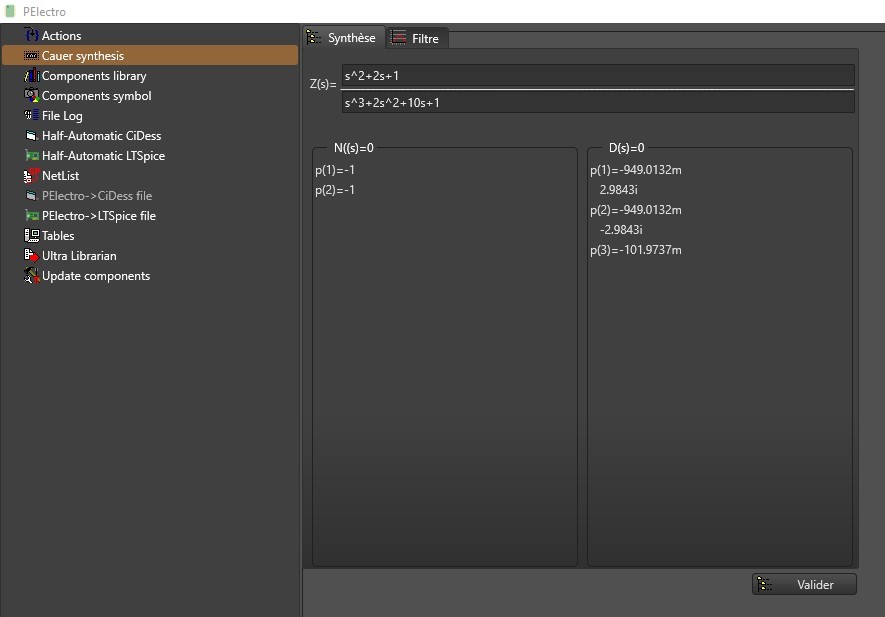
L’onglet Filtre autorise la saisie des informations nécessaires à la réalisation d’un filtre elliptique de CAUER après le clic sur le bouton Valider. Si la limite de la bande rejetée est supérieure à la limite de bande passante il s’agit d’un filtre passe bas, sinon d’un filtre passe haut. 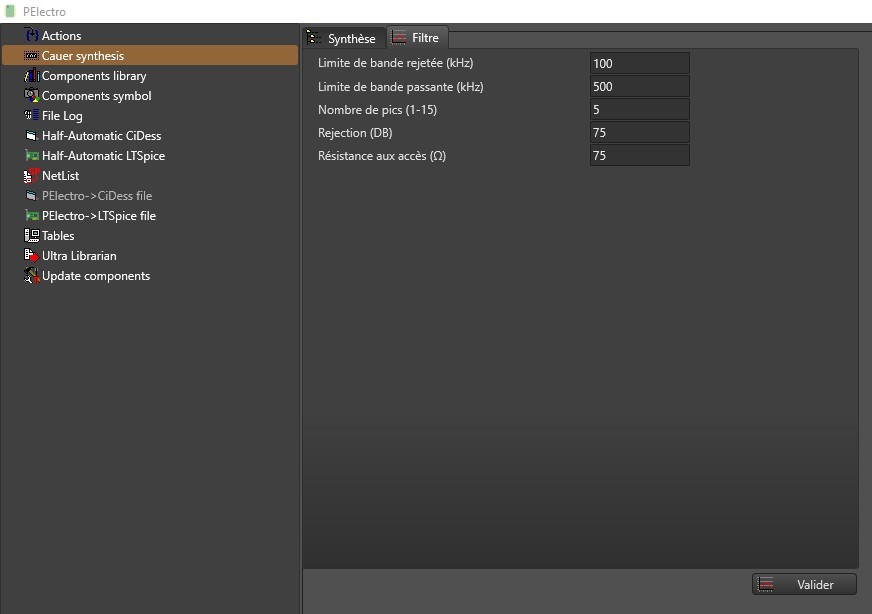
NetList Il est possible avec le Plugin NetList de générer une NetList pour d’autres programmes de simulation électronique. Il est également possible de simuler une NetList saisie ou provenant d’un autre programme à condition que celle-ci soit compatible avec les composants disponibles dans PElectro. Utilisation Lorsque l’on clique sur le plugin NetList, la NetList du circuit en cours s’affiche dans la fenêtre ci-dessous. La NetList générée prend en compte tous les éléments du circuit en cours et des paramètres sélectionnés (exemple le temps par division de la fenêtre contrôles voir sommaire de l’aide). La NetList de PElectro est 100% compatible avec celle du logiciel SPICE. Par contre l’inverse n’est pas vrai. Des éléments et des particularités de PElectro ne permettent pas la compatibilité totale à l’inverse de ce logiciel ainsi que d’autres logiciels. Mais une bonne compatibilité est toute de même à noter. 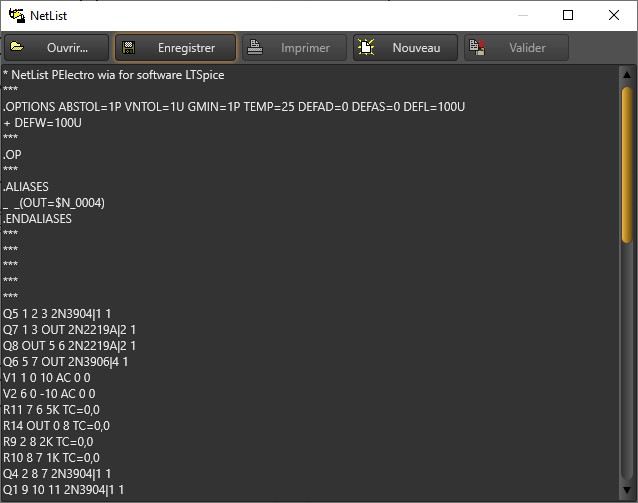
Le bouton ouvrir permet d’ouvrir une NetList provenant d’un programme d’électronique. Le bouton Enregistrer permet d’enregistrer la NetList avec le gestionnaire de fichier. Le bouton Imprimer permet d’imprimer la NetList. Le bouton Nouveau permet de créer une NetList à saisir. Le bouton valider est disponible si au moins une modification de la NetList a été effectuée et il permet d’insérer la NetList sur le circuit en cours de PElectro. Une réorganisation des composants est nécessaire pour une bonne lecture du schéma.
Les NetList possibles sont décrites dans les documents suivants, les commandes NetList, les composants standards et digitaux.
Ajout de symbole pour les subckt
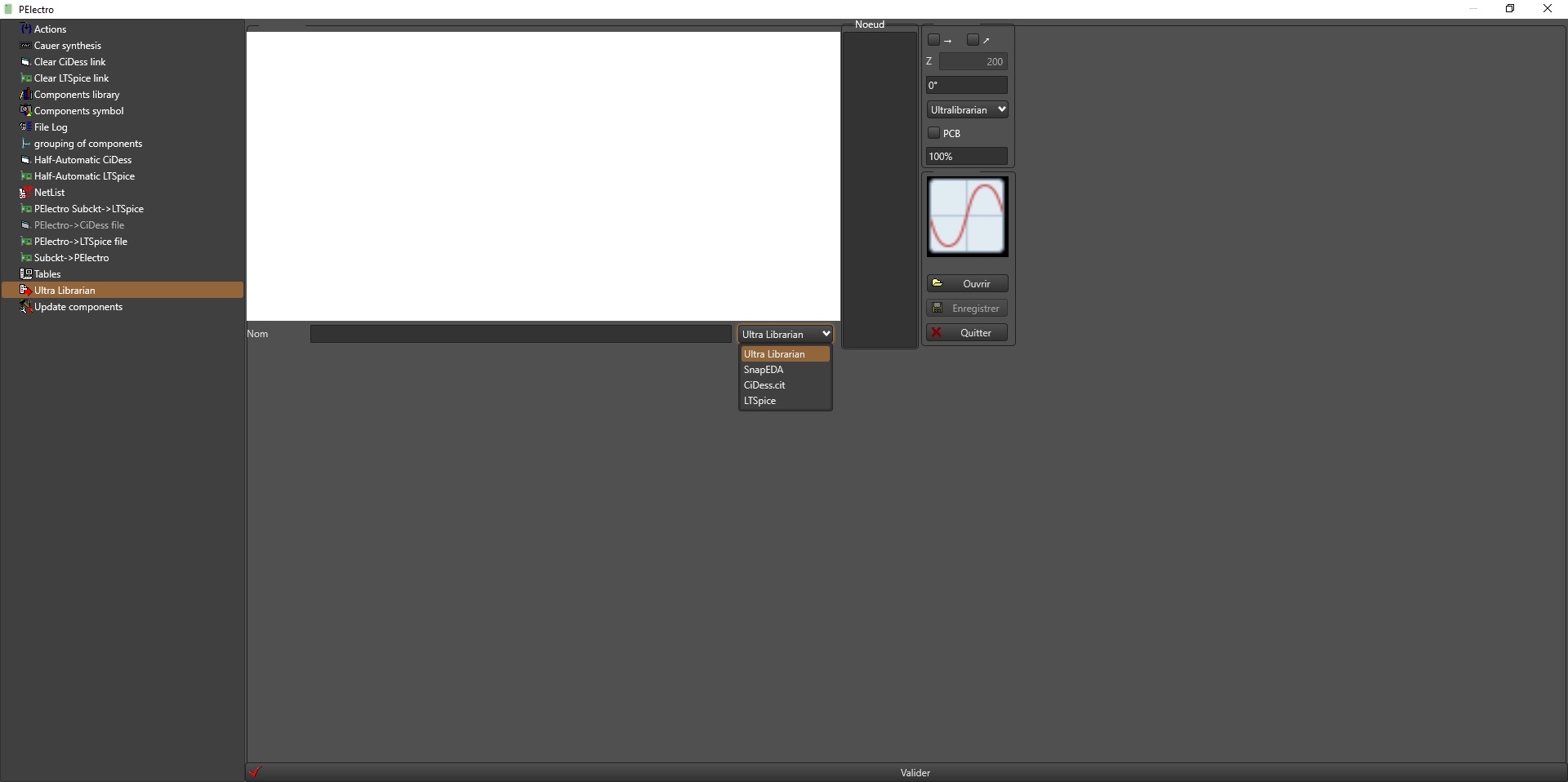
Le nom correspond au symbole du composant se trouvant dans le répertoire des documents d'import/export de PElectro (paramètre des options générales). Le symbole peut provenir des sources suivantes:
-Du site Ultralibrarian.com par la méthode décrite plus bas, l'extension est '.xml',
-Du site SnapEDA, l'extension est '.epl',
-De CiDess en utilisant les symboles '.CIT',
-De LTSpice en utilsant les symboles '.asy'.
Lorsque le nom est saisi, il faut choisir d'où provient le symbole puis, l'ouvrir avec le bouton correspondant. L'ordre des noeuds nécessaire au subckt (document décrivant un composant) s'affiche. La valeur avant le '→' correspond au noeud externe (la patte du composant sur le circuit) et celle après, correspond au noeud interne (le noeud du document décrivant le composant ou subckt). L'ordre des noeuds indique, pour les noeuds externes, l'ordre choisi des pattes du composant, pour les noeuds internes, l'ordre dans la liste du subckt (exemple: 5,1,4 le premier noeud correspond à 5, le second à 1 et le suivant à 4).
Les informations à droite des noeuds permettent:
-L'effet mirroir en X ou en Y,
-La distance en mil de la dimension Z du symbole qui servira au moment de la génération du PCB,
-L'angle,
-L'utilisation du symbole SnapEDA pour le PCB uniquement si la case à cocher est modifiable (si le sélecteur est sur 'PElectro' et qu'il s'agit d'un symbole SnapEDA),
-L'effet zoom du symbole.
Le bouton 'Enregistrer' enregistre le symbole dans l'application. Le symbole est disponible alors dans la partie conception et éventuellement dans la partie PCB suivant les informations saisies.
La mèthode de sélection du symbole Ultralibrarian est la suivante:
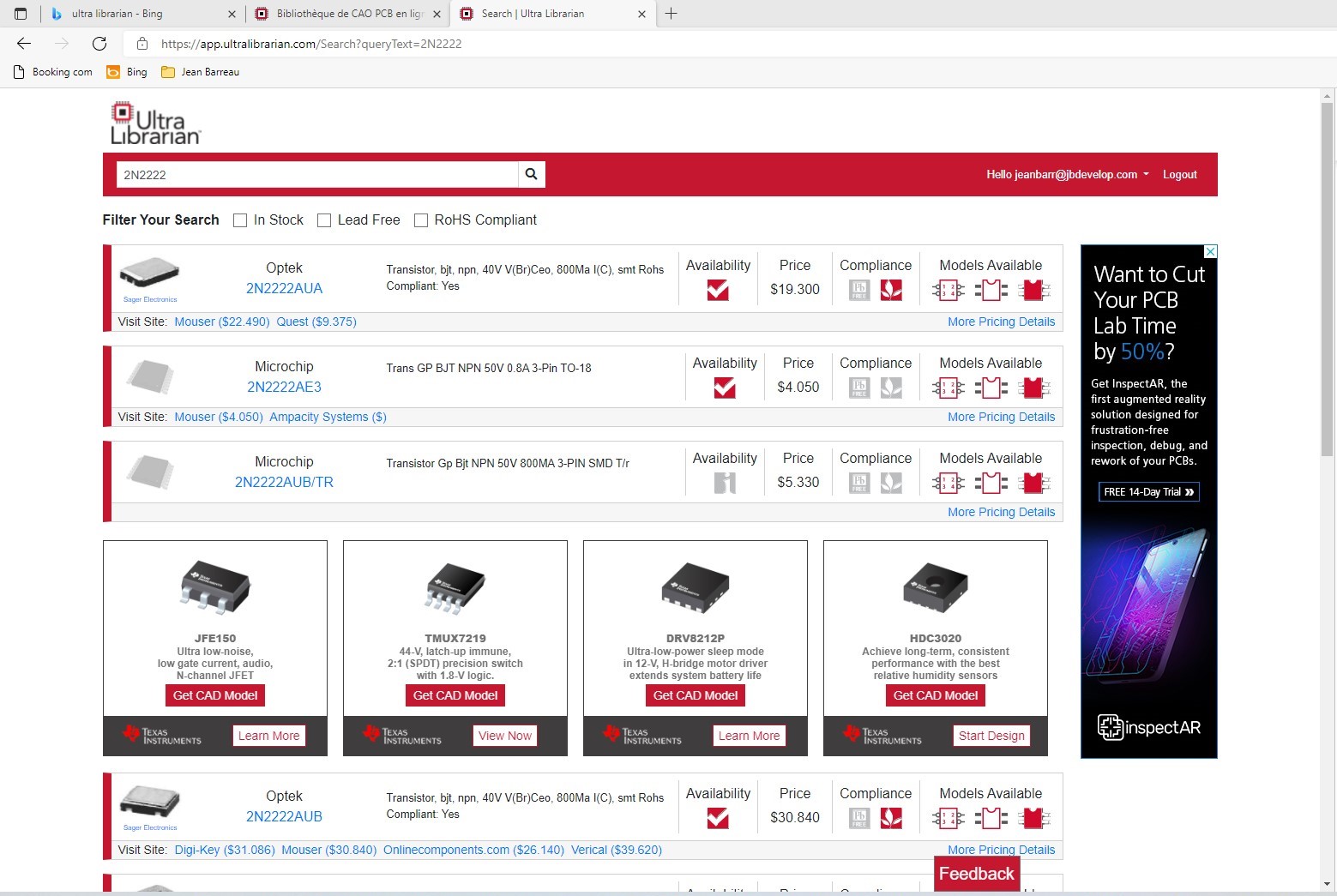
-Aller sur le site Ultralibrarian, sélectionner un type de composant,
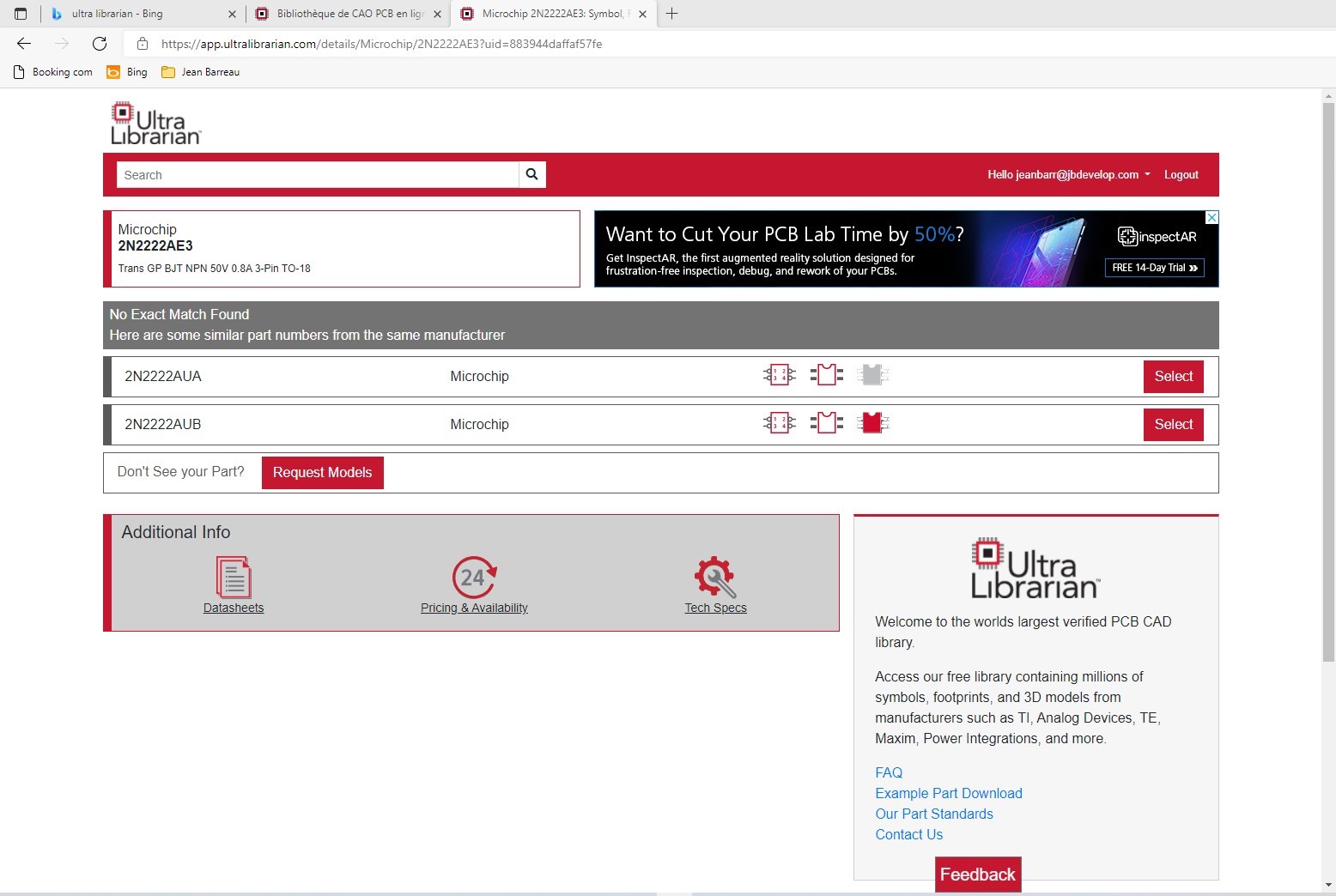
-Sélectionner le symbole,
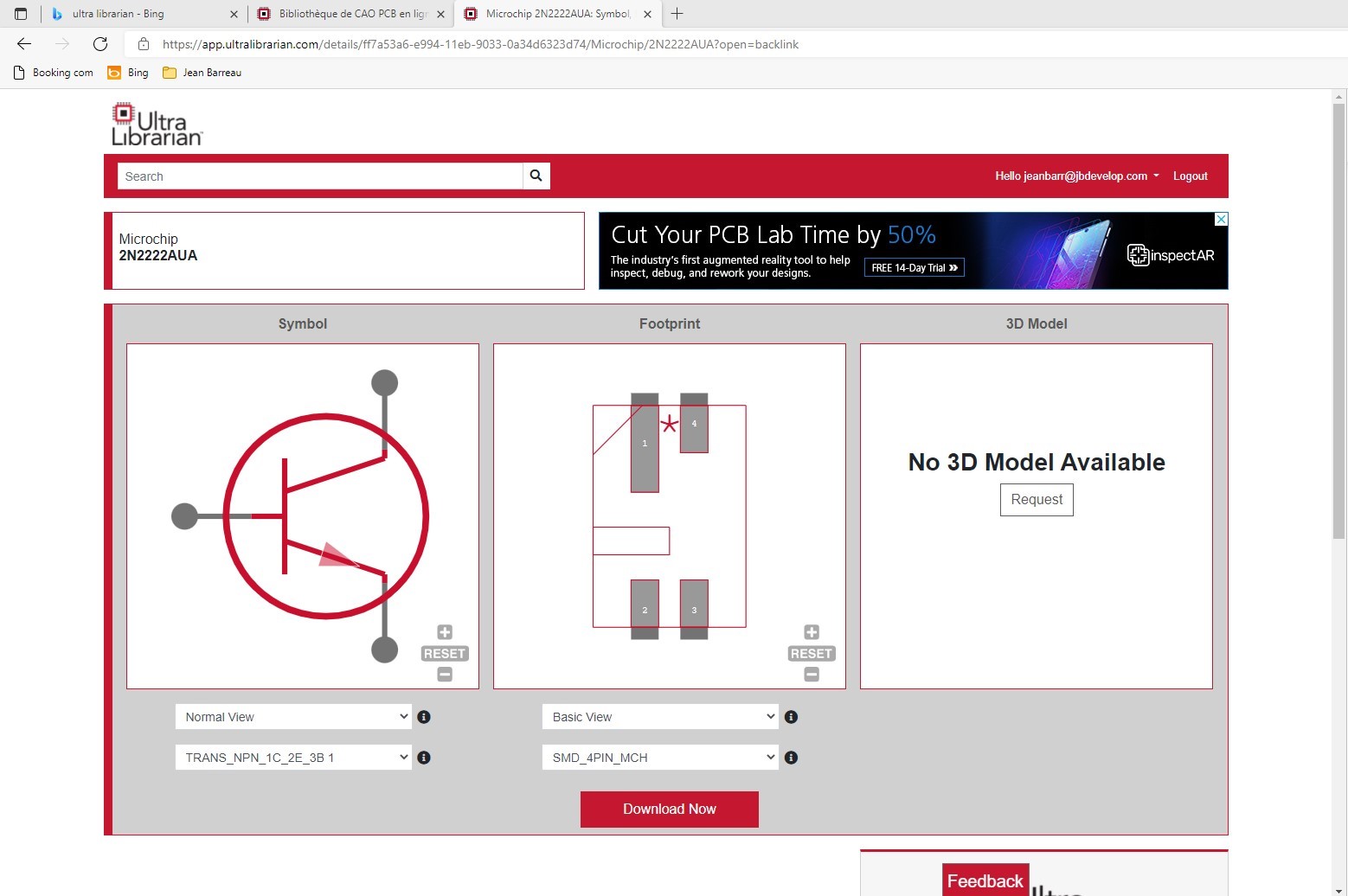
-Télécharger le symbole,
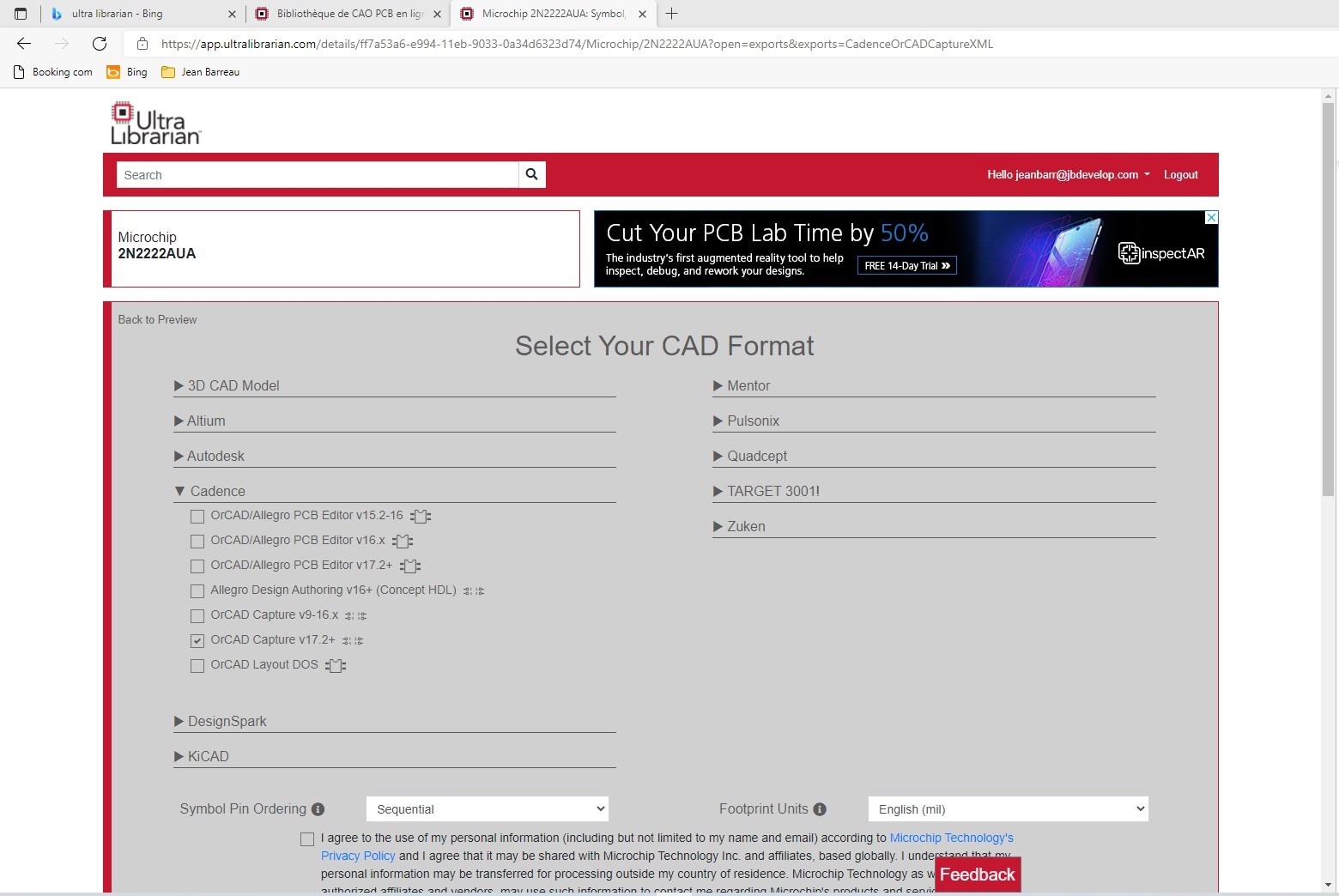
-Utiliser le symbole correspondant à la case à cocher,
|