Fenêtre Options Générales La fenêtre ‘Options Générales’ est obtenue en utilisant le menu ‘Paramètres’ puis ‘Options Générales’. Les informations figurant dans cette fenêtre proviennent directement du ‘.ini’ de l’application d’électronique ‘PElectro’. Il est mauvais, pour le bon fonctionnement de l’application, de modifier le ‘.ini’ directement, surtout que toutes les options générales sont modifiables soit dans cette fenêtre, soit dans le déroulement normal de l’application. La description des options est indiquée ci-dessous. 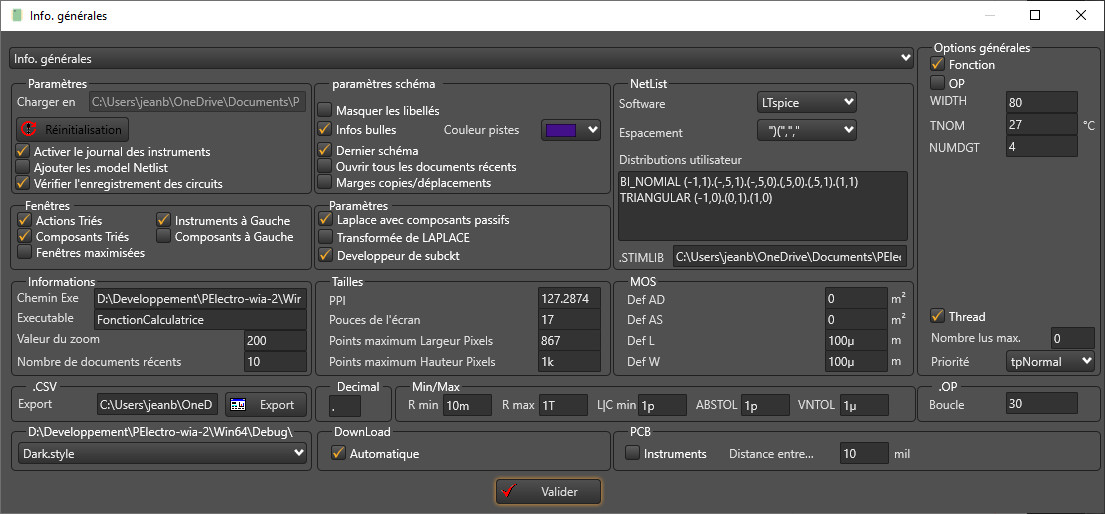
Dans la liste tout en haut de la fenêtre s’affichent les applications dont les paramètres sont rendus disponibles. Par exemple les paramètres de l’application de circuit imprimé CiDess. ‘Réinitialisation’ permet de remettre les paramètres par défaut de cette page. ‘Charger en ’indique le répertoire où sont utilisés les schémas des circuits électroniques du programme ‘PElectro’. Cette information ne peut être modifiée. ‘Ajouter les .Model NetList’ indique que les composants obtenus depuis des NetList seront rajoutés dans PElectro automatiquement. ‘Vérifier l’enregistrement des circuits’ empêche l’arrêt lorsque le document en cours a été modifié. Il faut sauvegarder le document pour pouvoir sortir de PElectro. L’arrêt est tout de même possible s’il est demandé par la croix en haut à droite de la fenêtre principale. ‘Transformée de Laplace, si coché la résolution est linéaire, avec les résultats de la simulation sous forme de transformée de LAPLACE inverse dans l’édition correspondante. Sinon, les résultats sont les valeurs de la simulation. 'Développeur de Subckt', si l'utilisateur souhaite créer des bibliothèques (Commande .SUBCKT') ou comment fonctionnent certaines bibliothèques, cette case doit être cochée. ‘Activer le journal des instruments’ il est possible d’afficher tous les messages des instruments. Ceux-ci apparaissent dans le fichier LOG de PElectro ainsi que dans la fenêtre des Contrôles (à droite de l’interface). ‘Couleur pistes’ permet de choisir la couleur représentant les pistes sur le circuit. 'Masquer les libellés’, supprime les libellés des composants comme par exemple le libellé ‘Std1’ sur le schéma du circuit. ‘Infos Bulles’, permet de visualiser les informations sur les composants. Le groupe de touches shift+i supprime ou rétablit cette fonction. ‘Dernier schéma’ affiche au lancement de PElectro le dernier schéma enregistré par l’application. ‘Ouvrir tous les documents récents’ permet de charger tous les documents récents au moment du lancement de PElectro. ‘Marges copies / déplacements’ si coché les marges sont conservées lors des copies et des déplacements de la sélection de composants. ‘Composants Triés’ lorsque cette case est cochée les composants apparaissent dans l’ordre alphabétique dans la liste des composants (à gauche de l’interface). 'Fenêtres maximisées', lorsque une fenêtre s'affiche, elle est présente sur l'ensemble de l'écran. 'Composants à Gauche', si la liste des composants doit être sur la gauche de l'interface, sinon à droite. ‘Instruments à Gauche’, les instruments nécessaires à la simulation seront à gauche dans les onglets temporel, fréquentiels et polarisation. ‘Laplace avec composants passifs’, la simulation sera en Laplace uniquement si les composants du circuit sont des composants passifs. C’est-à-dire comme par exemple les résistances, les capacités etc… ‘PPI’, n’est pas modifiable. C’est une information sur le nombre de points par inch de l’écran. Elle est utilisée avec le logiciel CiDess ou la génération d'un PCB. Le nombre de pouce de l’écran est nécessaire pour le calcul de cette information.
‘Points maximum’ Largeur et Hauteur permet de donner une valeur maximale des dimensions pour tous les schémas PElectro. ‘Chemin Exe :’ et ‘Exécutable’ permettent de lancer une application quelconque depuis ‘PElectro’. ‘Valeur du zoom' La valeur du zoom du schéma du circuit peut être saisie dans ce champ. Cette valeur sera celle prise par défaut dans l'affichage du schéma. Une valeur temporaire valable pendant la durée d'exécution de l'application PElectro peut être choisie dans le menu « Paramètres » de l'application. 'Nombre de documents récents' permet de choisir le nombre de documents récents qui seront accessibles via le menu « fichier » de l'application PElectro. '.CSV', sauvegarde les fichiers les fichiers créés par l'application et en particulier les fichiers 'CSV' dans le répertoire affiché par défaut ou choisi par le bouton 'Export'. 'Décimal', quel est le caractère utilisé pour le point décimal dans l'affichage de PElectro. 'Download', comment s'effectue le téléchargement des nouvelles versions de PElectro, manuellement ou en automatique. 'Min/Max', les valeurs par défaut minimales ou maximales des résistances, capacités ou inductances ainsi que la tolérance absolue et la valeur minimale des tensions. 'PCB', si les instruments sont pris en compte dans la réalisation des PCB et la distance minimum entre les pistes du PCB. 'NetList', la forme de sortie des NetList qui dépendent du logiciel de simulation. Les distributions saisies par l'utilisateur qui serviront au calcul des composants suivant le type de simulation demandée. Le répertoire des stimulus utilisés. 'MOS', Les valeurs par défaut des paramètres de structure des MOS. 'Options générales', si les fonctions 'F' peuvent être utilisées dans les formules mathématiques saisies. L'utilisation d'une commande .OP systématique (case à cochée également présente dans les "Options du CI" uniquement pour un circuit). La taille maximale d'une ligne texte, la valeur de la température, le nombre de digits dans les nombres affichés, valables pour tous les circuits créés dans PElectro au moment de la validation. Si l'utilisation de Thread est demandée par l'utilisateur ainsi que le nombre pouvant être réalisé avec la priorité. Ces informations de Thread servent par exemple dans le traitement de conversion des SUBCKT d'un autre programme de simulation. '.OP', Le nombre de boucle maximum effectué dans le calcul du point de polarisation.
Le Bouton ‘Valider’ permet de prendre en compte les modifications et de sortir de cette fenêtre.
Fenêtre Options du Ci 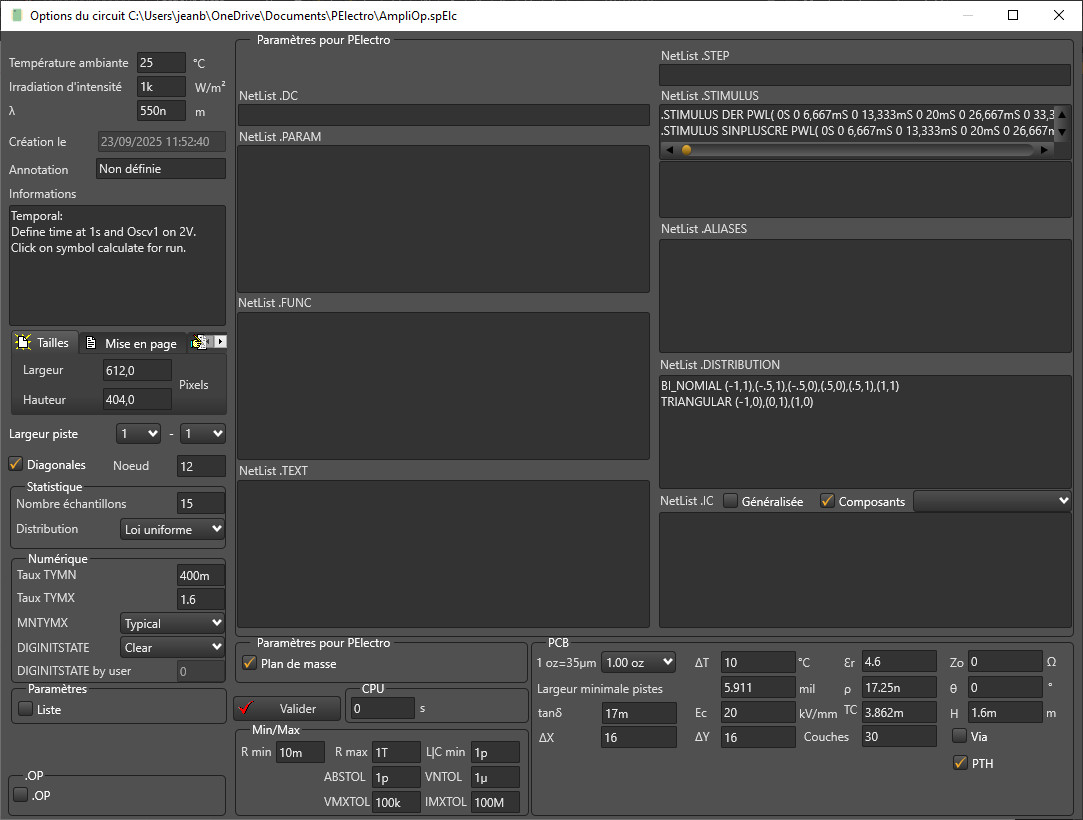
L’accès à cette fenêtre s’effectue par le menu 'paramètres'. Il est ici possible de modifier la température ambiante du circuit électronique, l’irradiation et la longueur d’onde. La date de création du circuit est définie au moment de l’enregistrement du circuit. L’annotation permet d’avoir une idée de l’utilité du schéma. La largeur et la hauteur du circuit peuvent être définies dans cette fenêtre. La mise en page peut être obtenue avec le format papier et l'orientation du schéma du circuit. ‘Dim.Piste/Ecart’, permet de sélectionner la taille des pistes ainsi que la distance minimum entre deux pistes. Diagonales permet d’avoir des diagonales dans le calcul automatique du chemin des pistes. 'Statistique', le nombre de simulation avec les distributions choisies des composants. '.OP', demande au départ d'une commande de simulation de la polarisation du circuit en cours suivie par la simulation demandée dans les onglets de PElectro. 'Plan de masse', en cas de biffe de la case à cochée, les paramètres PCB sont saisissables et au moins une simulation temporel ou de polarisation est nécessaire d'au moins le temps sélectionné dans la partie droite de l'application. Le temps CPU permet d'arrêter les calculs au delà de ce temps. 'Min/Max' fonctionne comme dans les "options générales" sauf qu'ils n'ont d'effet que sur le circuit en cours. Toutes ces valeurs ne sont valables que pour le circuit en cours.
'NetList .DC' ou 'NetList .STEP' il faut se référer au document des commandes pour connaitre la syntaxe de la commande '.STEP' ou '.DC'. Il s'agit de faire varier les paramètres des modèles ou les paramètres propres au circuit.
'NetList .PARAM' permet la saisie des paramètres intervenant dans le circuit en cours. Le paramètre est de la forme <Nom paramètre> = <Valeur du paramètre>
'NetList .FUNC' permet la saisie de fonctions de la forme <nom fonction> (<Noms paramètres>) = <Corps de la fonction>
'NetList .TEXT' permet la saisie de textes qui pourront être intégrés au circuit. La forme de cette commande est <Nom du texte> = "<Libellé du texte>"
'NetList .STIMULUS' permet de saisir un stimulus à utiliser dans le circuit. Il s'agit de fonctions du temps qui permettent de faire varier les paramètres ou le fonctionnement du circuit en fonction du temps.
'NetList .ALIASES', autorise l'utilisation de noms à la place de numéros de noeuds du circuit.
'NetList .DISTRIBUTION' il est ainsi possible de décrire des lois statistiques qui permettront la répartition ou l'écart de la valeur nominale des composants figurant sur le circuit. Cette information doit être explicitement renseignée dans les composants par les formules DEV ou LOT décrites dans les documents des commandes de PElectro.
'NetList .IC' initialise les courants du circuit en particulier dans les capacités ou les inductances. Cette information peut être générale au circuit ou particulier à un composant.
Fenêtre Paramètres Log Pour afficher le paramétrage du fichier Log, Il faut sur l’application choisir le menu paramètres. Sélectionner « Paramètres fichier LOG » dans la fenêtre des paramètres. 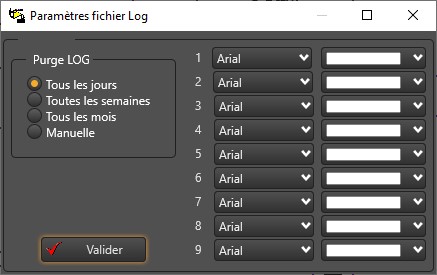
Cette fenêtre permet d’attribuer une couleur et une fonte aux messages du fichier Log. C'est l'utilisateur de l'application PELECTRO qui attribue une couleur et une police au numéro de couleur et de police. Si aucune manipulation de l’utilisateur n’a été effectuée sur cet écran, le noir est la couleur par défaut et la première police est utilisée par défaut. Une purge du fichier journal peut être effectuée automatiquement, soit tous les jours (valeur par défaut), soit toutes les semaines ou tous les mois. La purge manuelle peut être effectuée depuis la fenêtre File Log du menu plugins de l’application. Pour sortir de la fenêtre paramétrage, il faut cliquer sur le bouton Valider.
Fenêtre File Log Pour afficher le fichier Log de PElectro, Il faut choisir le menu PlugIns->File Log. La fenêtre suivante apparaît. 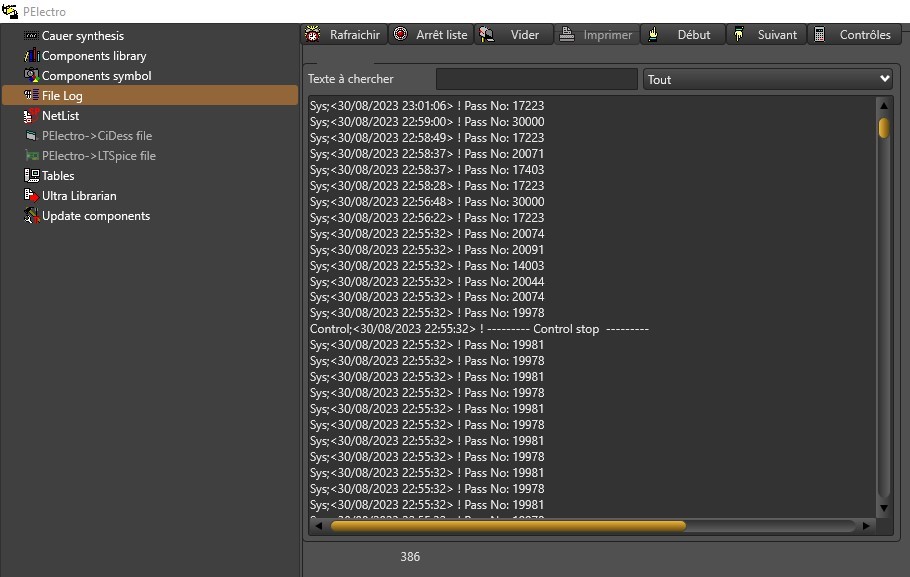
De droite àgauche : · La liste contient : ‘Tout’, concerne tous les messages. Les messages commencent par le type de message, par exemple ‘Sys ;’. Pour avoir tous les messages de ‘Sys’, sélectionner dans la liste, ‘Sys’. · Les autres messages correspondent aux différents éléments de PElectro comme CiDess par exemple. · 'Rechercher' permet de trouver un texte qui est saisi dans le champ « Texte à chercher ». Dans le menu il est possible de chercher l'élément suivant. · ‘Imprimer’, permet d’imprimer la liste des messages. · ‘Vider’, supprime les messages du fichier Log. · ‘Arrêt liste’ permet, lorsqu’il y a beaucoup de message, d’interrompre le défilement. · ‘Rafraichir’, permet de réafficher la liste des messages avec éventuellement les nouveaux messages du fichier Log. La police et le type de couleur, d’une ligne, sont définis dans le paramétrage du fichier Log.
Fenêtre Modèles graphiques Pour afficher les modèles de PElectro, Il faut choisir le menu ‘Paramètres’ et dans les informations générales sélectionner ‘Graphiques modèles’. La fenêtre suivante apparaît. 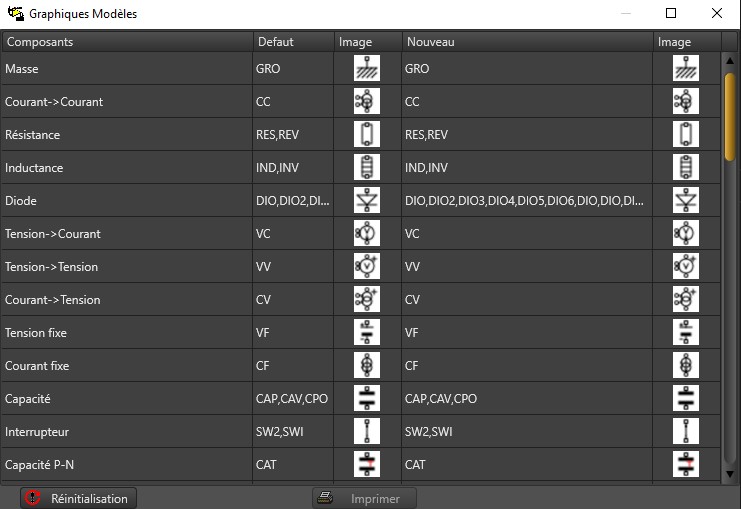
Elle permet de choisir les icones des composants utilisés dans la liste des composants à gauche de l’interface de PElectro. La colonne ‘Nouveau’ est modifiable et il est possible de saisir un nom d’icone (de PElectro et de CiDess). La liste des icones est disponible dans la liste déroulante de la fenêtre du menu Plugins->Components library. Le bouton ‘Réinitialisation’ provoque le passage des valeurs des icones de la colonne ‘défaut’ dans la colonne ‘Nouveau’. ‘Imprimer’ fait une impression de la liste des icones de PElectro, de CiDess, de LTSpice ou d'un symbole obtenu par exemple dans l'interface 'UltraLibrarian'.
La croix en haut à droite ferme la fenêtre. |