Sommaire Vous êtes dans l’aide du programme PElectro. Introduction : PElectro wia (Windows,IOS, OSX et Android) est un logiciel de simulation d’électronique. Il est interfacé avec le logiciel de Rémy LUCAS, CiDess (dessin de circuit électronique) aussi bien en lecture qu’en écriture ainsi qu'avec LTSpice. Il permet l’import et l’export de NETLIST au format SPICE vers d’autres logiciels de simulation. La liaison entre composants se fait automatiquement après la sélection des pattes. Le copie / collé entre schémas est possible ainsi que l’insertion de schémas. L’ouverture dans PElectro des anciens formats est possible (.Elcl). La conversion, si elle est réalisable, se fait automatiquement.
L’interface Principale Voici la présentation de l’interface graphique de PElectro : 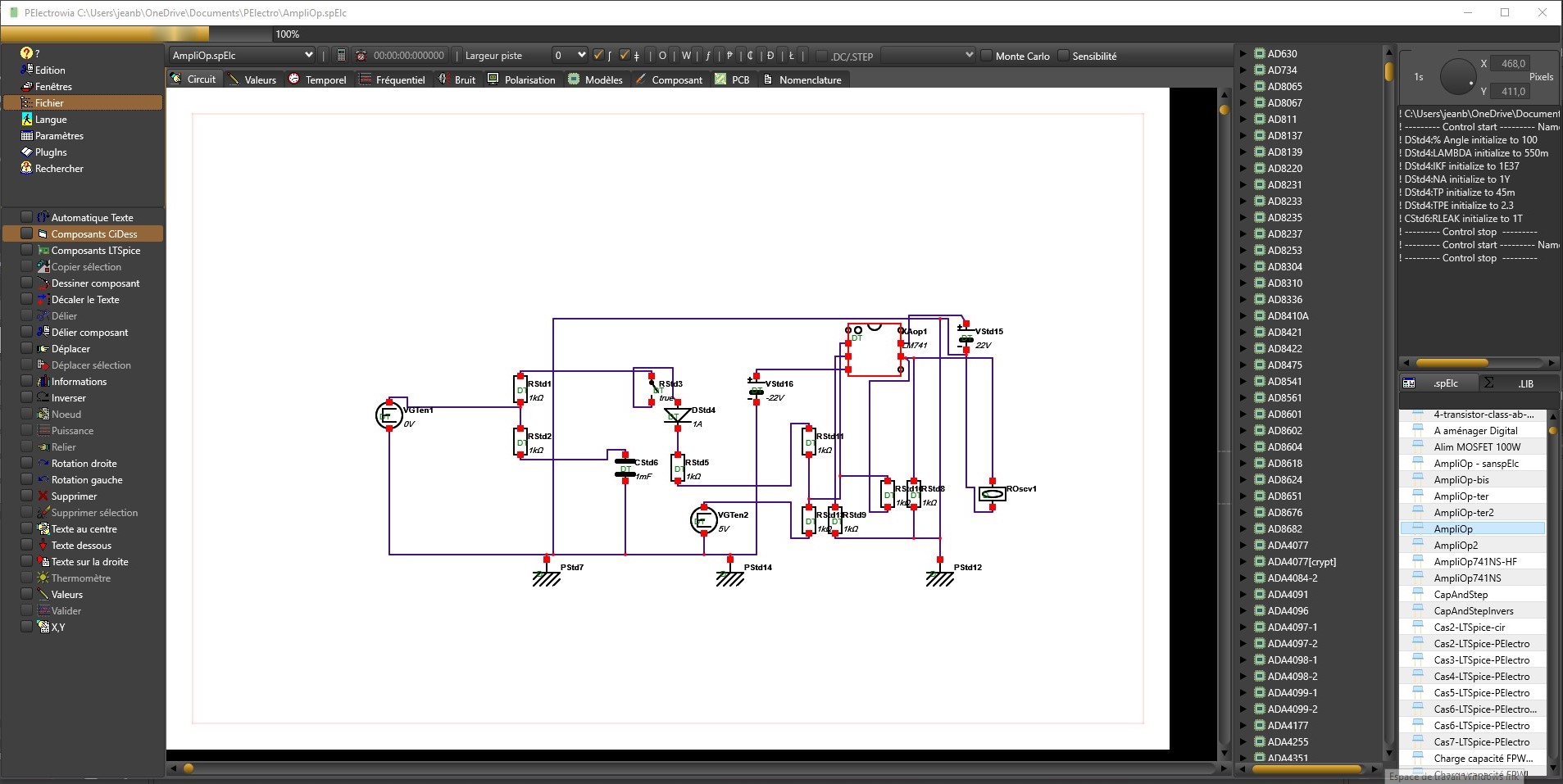
L’interface principale est composée d’une barre de menu à gauche, La sélection des composants positionnée suivant les informations saisies dans les "Options générales", La surface de dessin du circuit électronique au centre avec les onglets des valeurs, de simulation et de PCB, Des informations sur le fonctionnement de PElectro en haut à droite, Et de la liste des schémas (en bas à droite) figurant dans le répertoire PElectro de l’utilisateur. Le menu se trouve à gauche de l’interface, il se compose des rubriques suivantes : “Fichier”, qui permet l’ouverture, la sauvegarde, la suppression, l’impression du circuit, l'accès si disponible aux circuits CiDess et LTSpice ainsi que la sortie du programme. “Édition”, qui permet de défaire ou de refaire une action sur la surface du circuit. Ainsi que couper, copier et coller. Il est possible de constituer un PCB à partir du circuit de conception en fonction de l'indicateur de plan de masse sélectionné dans les "options du CI". “Rechercher”, pour rechercher un composant qui pourrait se trouver dans PElectro. La touche ‘F3’ du clavier permet de passer au composant suivant. “Langue”, les langues disponibles. Un nombre important de langue est disponible dans PElectro. “Paramètres”, qui rassemble les paramètres du programme et les options du circuit. Les paramètres du programme permettent de configurer les programmes CiDess et LTSpice si disponibles sur l'ordinateur. “Plugins”, regroupe les fonctionnalités utilisables directement depuis le menu. “Fenêtres“, qui permet d’organiser et de sélectionner les fenêtres de l’interface. “?”, La rubrique d’aide sur laquelle vous êtes actuellement, le numéro de version du programme et des informations utiles sur le circuit et le PCB. L’appui sur la touche F1, permet d’obtenir l’aide de la fenêtre en cours.
La fenêtre des schémas La liste des schémas est établie au 1er lancement de PElectro. La liste intègre les circuits de PElectro dans le répertoire "Documents" et les librairies (.LIB). La liste donne tous les schémas et bibliothèques présents dans "PElectro". 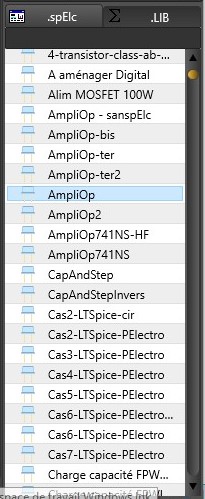
La liste peut être reconstituée à tout moment avec le menu fichier, 'initialiser schémas'. Une zone texte permet de rechercher le nom d'un schéma dans la liste. La liste ‘.spElc’ correspond aux schémas de circuit. La Liste ‘.LIB’ correspond aux bibliothèques téléchargées ou produites par l'utilisateur.
Ajout d’un composant ou d’un instrument sur le circuit La sélection des composants s’effectue en 2 étapes. Premièrement,en cliquant sur le composant dans la fenêtre « composants ». Deuxièmement,en cliquant droit sur la surface du circuit qui se trouve au centre de l’interface. Il suffit ensuite d’introduire les valeurs dans les champs de la fenêtre ci-dessous. Elle se trouve dans les onglets du milieu de l’interface. Les valeurs dépendent du composant sélectionné sur le circuit de conception. 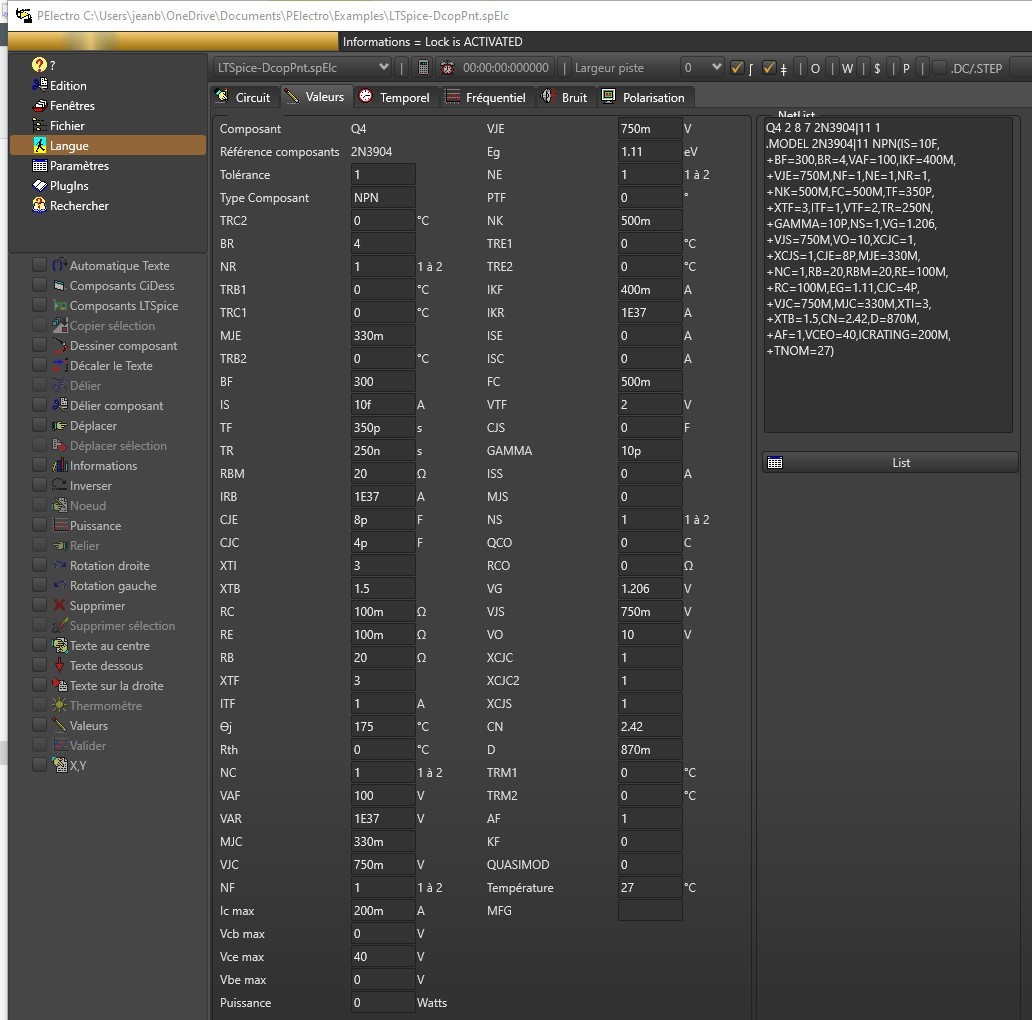
Changement de référence d’un composant Le changement de référence si celui-ci est possible s’effectue simplement en maintenant à la fois la touche Ctrl et le clic gauche sur le nouveau composant d'une des bibliothèques. Exemple : La référence de transistor 2N1711 pourra être remplacée par la référence 2N2222 car tous les deux sont des transistors et ils sont aussi de même type (NPN). Sélection d’un composant ou d’un instrument sur le circuit Il suffit de cliquer gauche sur l’icône du composant ou de l’instrument sur le circuit. Un rectangle rouge entour le composant. Sélection d’une action d’un composant ou d’un instrument sur le circuit Pour sélectionner une action d’un composant ou un instrument, Il faut cliquer gauche sur son icône dans le circuit. Attention dans la suite du texte si le mot instrument n’est pas précisé, le mot « composant » signifie aussi bien les composants que les instruments. 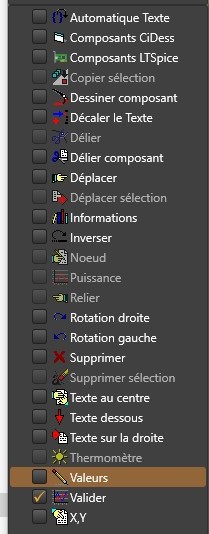
Les actions suivantes peuvent être disponibles en fonction du contexte : -Ouvrir, lance l’ouverture de l'instrument. -Informations, donne les caractéristiques principales du composant. -Déplacer, permet de déplacer un composant en cliquant sur le bouton droit de la souris au nouvel emplacement. Si un autre composant est trop proche de l’endroit de destination, alors le déplacement ne se produit pas. -Copier sélection, copie l’ensemble des composants sélectionnés pour une utilisation ultérieure. -Rotation droite ou gauche provoque la rotation du composant vers la droite ou la gauche. -L’inversion, provoque l’inversion du composant. -Pour relier un composant à un autre, il faut au préalable cliquer gauche sur une borne non utilisée (différente de rouge) du composant à relier. Utiliser le menu “Relier”, puis se positionner sur la borne du composant “destinataire”. Le curseur change de forme lors du passage sur une borne valide et cliquer droit. Le chemin de liaison (routage) est automatique. -Délier, provoque la suppression du lien de la borne considérée. -Délier composant, provoque la suppression de tous les liens entre le composant sélectionné et ceux en relation. -Texte au centre, provoque la mise au centre du libellé du composant. -Texte sur la droite, provoque la mise à droite du libellé par rapport au composant (par défaut). -Texte dessous, provoque la mise en dessous du libellé du composant. -Décaler le texte, provoque la mise en dessous et à droite du libellé. -Supprimer, supprime le composant et ses liens. -Quitter, permet de sortir du menu sans faire d’action. -Thermomètre, permet de simuler la température dans un composant. -Valeurs, permet d'accéder au valeurs du composant comme avec l'onglet correspondant, à la seule différence que les générateurs avec le type ou le domaine de simulation sélectionné affichent la fenêtre de saisie des formes d'onde au lieu des paramètres communs avec les sources de tension ou de courant (les piles par exemples). Remarques générales Une masse minimum est nécessaire. Si un circuit est isolé, il faut prévoir de relier la masse au circuit isolé. Par exemple avec un transformateur, il y a un circuit isolé dont il faut prévoir une masse pour que les calculs puissent s’effectuer. Fenêtre contrôles Cette fenêtre comporte des informations sur le fonctionnement du circuit. Elle est représentée ci-dessous. 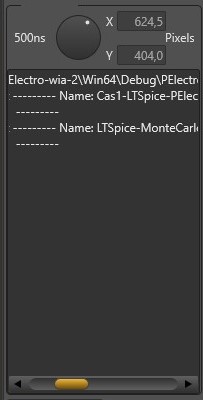
X et Y précisent l’emplacement en cours de la souris sur la surface du circuit en pixels par défaut, en mil ou en cm (voir aide CiDess). Le bouton rotatif permet de sélectionner pour l’ensemble du circuit le temps par division utilisé dans les calculs. A côté se trouve le nombre de secondes correspondant au bouton rotatif. La zone texte qui se trouve sous ces contrôles affiche les messages envoyés par les différents éléments de PElectro. Cette zone est contrôlée par le paramètre ‘Activer le journal des instruments’ du menu paramètres, options générales. Rechercher une référence de composants
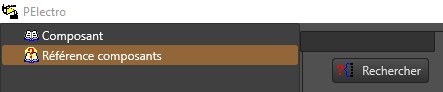
Pour rechercher un type de composants dans la liste de composants (exemple: Masse), il faut sélectionner le menu « Rechercher-> Référence composants » dans le menu principal de PElectro. La fenêtre suivante apparaît.
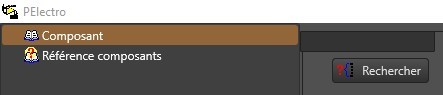
Pour rechercher un composant dans le circuit (exemple: RStd6 ou 2N2222), il faut sélectionner le menu
« Rechercher-> Composant » dans le menu principal de PElectro. La fenêtre suivante apparaît.
Dans la zone de saisie, introduire la référence à chercher. Cliquer sur le bouton “Rechercher”, pour rechercher un composant qui pourrait se trouver dans PElectro. La touche ‘F3’ du clavier permet de passer au suivant si plusieurs composants sont en relation avec le critère de recherche.
Générer un PCB
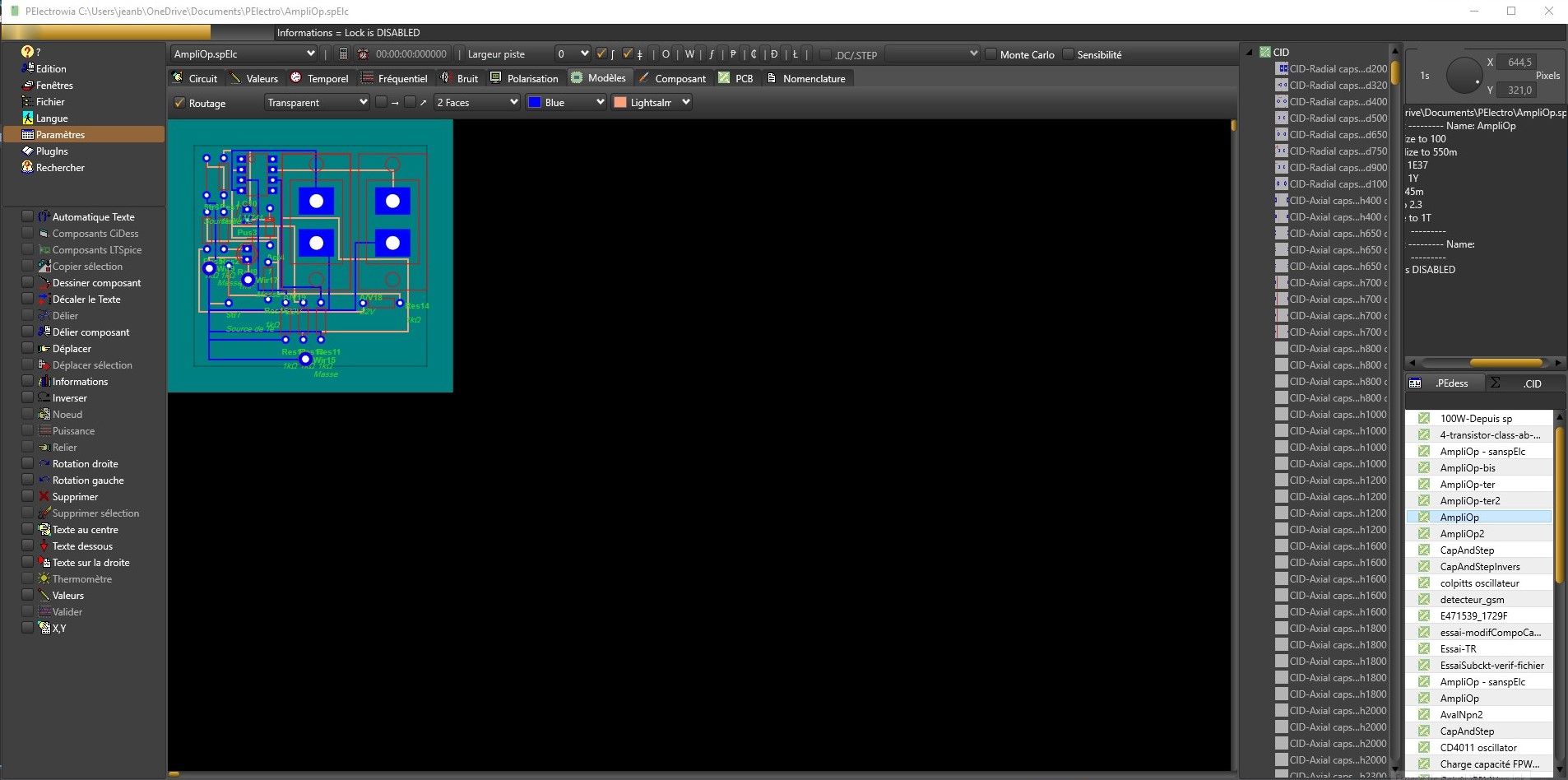
La génération d'un PCB s'effectue en cliquant sur le menu "Edition->Générer le PCB". Si le menu n'est pas disponible, il s'agit probablement d'un problème de plan de masse où il faut effectuer une simulation temporel ou de polarisation car des calculs sont réalisés à propos des dimensions de la taille des pistes (résistance, voltage, etc.). Il peut s'agir également de l'absence de composant CiDess/PCB qui peuvent être créés ou modifiés dans les items du menu plugins ou dans l'onglet "valeurs" de l'interface. Le PCB se calcule automatiquement en fonction de la conception.
Effectuer des actions
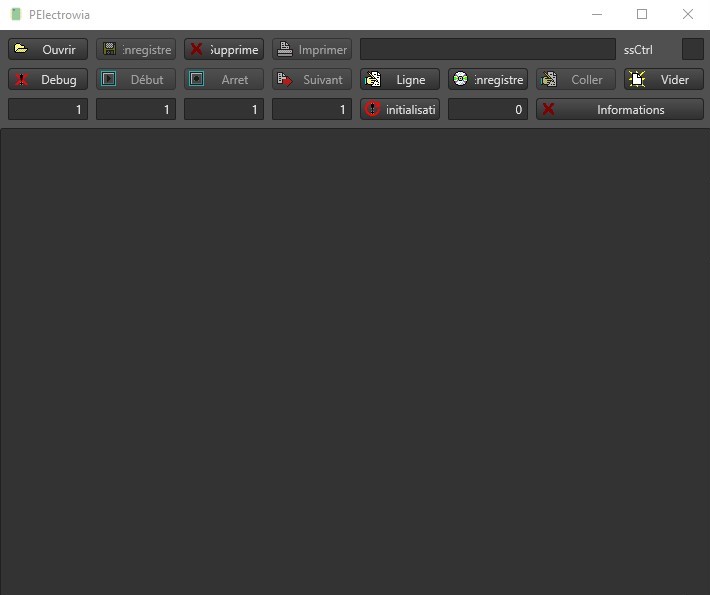
Cette fenêtre est disponible depuis le menu PlugIns.
Pour ouvrir une action, il faut saisir le nom sans l'extension '.Atn' qui se trouve dans le répertoire d'import/export de PElectro (paramètre des options générales) et appuyer sur le bouton 'Ouvrir' de la fenêtre.
Pour enregistrer une action dans un document .Atn, il faut saisir le nom et le ssCtr avec un chiffre ou une lettre puis appuyer sur le bouton 'Enregistrer' dont l'image est une disquette.
Pour supprimer une action, saisir le nom et cliquer sur le bouton 'Supprimer'.
Pour imprimer une action, saisir un nom, il faut que des lignes apparaissent dans le corps de la fenêtre. En appuyant sur 'Imprimer', le texte est imprimé avec les lignes, le nom et le caractère Alt.
Pour enregistrer une action en "LIVE", il faut utiliser le bouton 'Enregistrer' avec une image de DVD. La fenêtre disparaît et l'on peut faire les actions souhaitées qui seront enregistrées. Lorsque l'on a terminé, il suffit de revenir sur la fenêtre actions du menu Pugins. Alors toutes les opérations effectuées seront affichées dans le corps de la fenêtre. Il est également possible de saisir les opérations directement dans le corps de la fenêtre mais alors il faut connaitre la synthaxe de celles-ci. Un récapitulatif des opérations à saisir obligatoirement comme en programmation est donné plus bas. Il y a les boucles, les strings, les informations et les commentaires.
Le bouton 'Debug' permet d'indiquer que les informations de débogage démarre au début du numéro de ligne figurant juste en dessous.
Le bouton 'Début' indique l'exécution des actions à partir de la ligne figurant juste en dessous.
Le bouton 'Suivant' exécute l'action suivante après le curseur de la ligne en cours. Le numéro de la ligne est indiquée juste en dessous.
Le bouton 'Coller' permet de rajouter un texte à l'endroit où se trouve le curseur.
Le bouton 'Vider' permet de vider le corps de la fenêtre des actions.
Pour sélectionner une ligne, il suffit de cliquer sur le bouton 'Ligne', de placer le curseur en début de ligne de l'action et de rentrer dans le champ juste en-dessous du bouton concerné où l'on veut insérer la ligne.
Voici la liste des commandes devant être saisies manuellement si l'on veut faire des boucles par exemple.
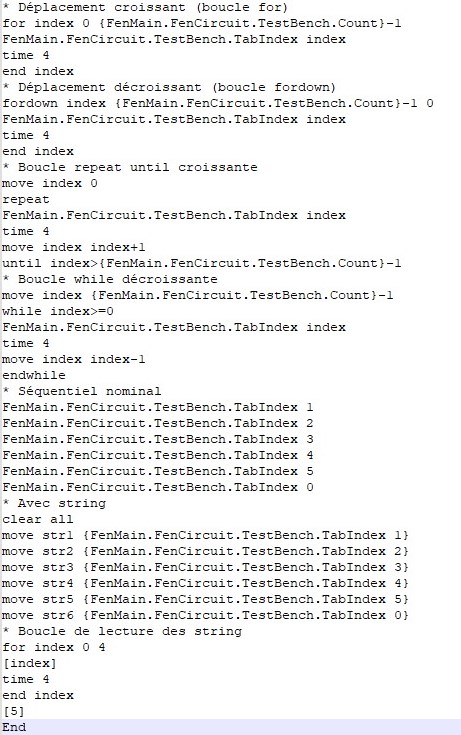
les boucles sont while, for, fordown, repeat. Le end de la boucle est donné par 'end' suivi du nom de la boucle. La boucle for est suivi uniquement de 'end' et de la variable du for.
Time permet de temporiser l'exécution des actions en seconde.
move copie le champ de droit dans le champ de gauche.
* est un commentaire.
FenMain.############# est le chemin pour accéder à la propriété à renseigner.
[] est l'indice du string à exécuter.
move str1 est le 1er string chargé par le move.
clear all supprime la totalité des string en cours.
End signale la fin des actions.
Dans cet exemple il est exécuter plusieurs fois la même séquence avec un mode de programmation différent.
|